http://metodtest.ru/index.php/gia-oge.html - блог методиста
14 окт. 2014 г.
9 окт. 2014 г.
EgisTec ES603 и его несовместимость с Windows 10
Решение:EgisTec ES603 и его несовместимость с "windows hello"
У многих, судя по тому что я просмотрел в интернете, возникают проблемы при использовании сканера отпечатка пальцев EgisTec ES603 в Windows 10. К сожалению, ветка, где эта тема обсуждалась, закрыта, а между тем решение вполне есть.
Драйвер для этого устройства именно для Windows 10 почему-то производитель сканера не выложил на своем сайте, но он есть в поддержке некоторых ноутбуков с Windows 10 и именно с устройством EgisTec ES603.
Вот решение:
Можно воспользоваться, к примеру, поиском на сайте Acer, найти ноутбук TravelMate P446-M, и скачать драйвер для Windows 10, для сканера отпечатка (Fingerprint Driver) пальца для этого ноутбука. Он подойдет для любого ноутбука с устройством FEgisTec ES603. И служба "Windows Hello" должна заработать.
Не забудьте перед установкой этого драйвера удалить другой, если он установлен.
отсюда
Я предпочел отключить это устройство, так как никогда им не пользовался
У многих, судя по тому что я просмотрел в интернете, возникают проблемы при использовании сканера отпечатка пальцев EgisTec ES603 в Windows 10. К сожалению, ветка, где эта тема обсуждалась, закрыта, а между тем решение вполне есть.
Драйвер для этого устройства именно для Windows 10 почему-то производитель сканера не выложил на своем сайте, но он есть в поддержке некоторых ноутбуков с Windows 10 и именно с устройством EgisTec ES603.
Вот решение:
Можно воспользоваться, к примеру, поиском на сайте Acer, найти ноутбук TravelMate P446-M, и скачать драйвер для Windows 10, для сканера отпечатка (Fingerprint Driver) пальца для этого ноутбука. Он подойдет для любого ноутбука с устройством FEgisTec ES603. И служба "Windows Hello" должна заработать.
Не забудьте перед установкой этого драйвера удалить другой, если он установлен.
отсюда
Я предпочел отключить это устройство, так как никогда им не пользовался
7 окт. 2014 г.
Если на планшете сбивается время
Есть несколько причин появления этой “временной аномалии” в планшете. И поверьте, если время сбивается, так это вряд ли от того, что планшет разучился считать.
Список основных причин, почему так бывает, и способы решения
- Вы выключаете планшет на ночь, например, для экономии заряда. Очень распространенная причина, и единственный способ заставить время работать правильно – прекратить без весомой причины выключать планшет. Это ж не ноутбук, и не телевизор.
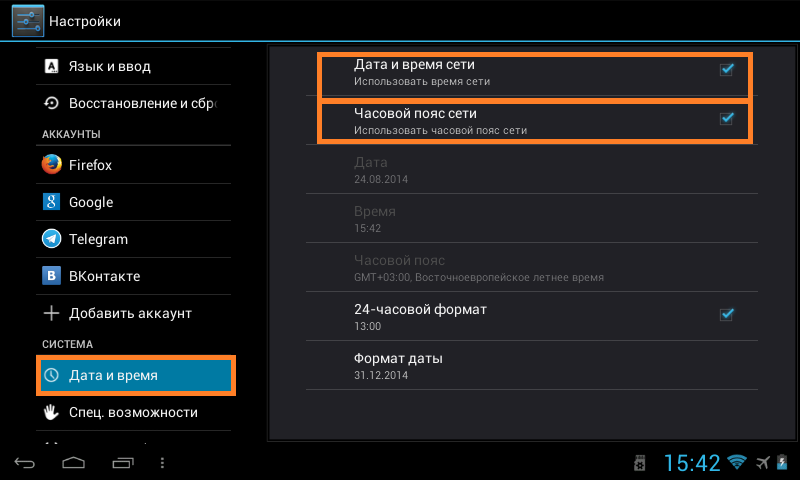
- Если у вас планшет оборудован 3G модулем, и в него вставлена сим-карта, вспомните, где вы покупали симку. Возможно, вы покупали карточку в другом регионе, где другой часовой пояс. И если у вас в настройках стоит галочка “Дата и время сети”, это означает, что на планшете выставляется время, заданное настройками оператора в том регионе, где покупалась SIM-карта. Решение – снять эту галочку, и выставить время вручную.
- “Плохая” прошивка. Если вы баловались с перепрошивкой планшета, вполне возможно, что установленная вами прошивка содержит какой-то баг. Решение – прошейтесь официальным программным обеспечением.
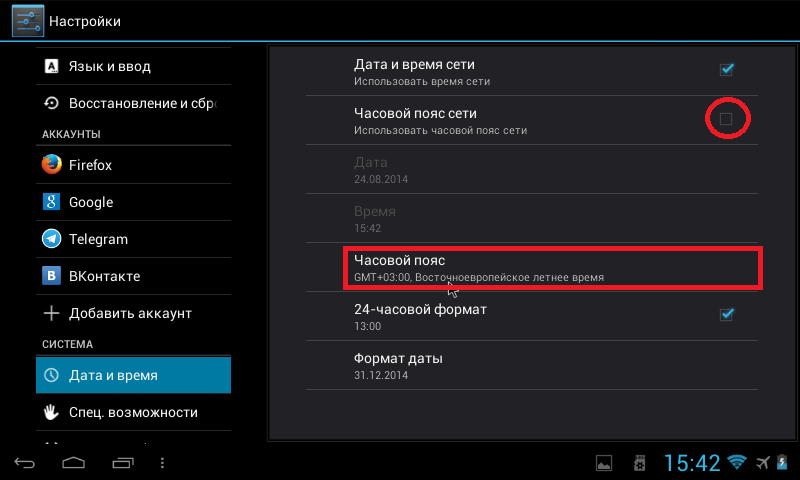
- Проблемой может быть и сам аппарат. Говорят, что у китайских планшетах завихрения со временем – довольно частое явление. В борьбе с этим недугом поможет приложение ClockSync (требует ROOT права для работы). Эта программа позволит настроить автоматическую синхронизацию времени через интернет, главное в настройках даты и времени снимите галочку с пункта “Часовой пояс сети”, и поставьте правильный часовой пояс, соответствующий вашему региону.
2 окт. 2014 г.
задача 9 Периметр равнобедренного треугольника равен 16, а боковая сторона - 5
Периметр равнобедренного треугольника равен 16, а боковая сторона - 5. Найдите площадь треугольника.
 источник
1 окт. 2014 г.
задача 9. биссектриса AL, угол ALC, равен 150°, угол АВС равен 127°.
В треугольнике АВС проведена биссектриса AL, угол ALC, равен 150°, угол АВС равен 127°. Найдите угол АСВ. Ответ дайте в градусах.
 источник
19 окт. 2013 г.
Изменить расширение группы файлов
Для изменения расширения группы файлов в папке с помощью командной строки, зайдите в проводнике в папку, содержащую нужные файлы, после чего, по порядку выполните следующие шаги:
Удерживая Shift, кликните правой кнопкой мыши в окне проводника (не по файлу, а в свободном месте) и выберите пункт «Открыть окно команд».
В открывшейся командной строке введите команду ren *.mp4 *.avi (в данном примере все расширения mp4 будут изменены на avi, вы можете использовать другие расширения). Изменение расширения группы файлов в командной строке
Нажмите Enter и дождитесь завершения внесения изменений.

Удерживая Shift, кликните правой кнопкой мыши в окне проводника (не по файлу, а в свободном месте) и выберите пункт «Открыть окно команд».
В открывшейся командной строке введите команду ren *.mp4 *.avi (в данном примере все расширения mp4 будут изменены на avi, вы можете использовать другие расширения). Изменение расширения группы файлов в командной строке
Нажмите Enter и дождитесь завершения внесения изменений.
4 окт. 2013 г.
Снятие блокировки с /var/lib/dpkg/
Если во время установки программы через apt-get или aptitude мы прервём процесс нажатием Ctrl+Z или просто закроем терминал, то при следуещей попытке установить любую программу получим ошибку:
E: Не удалось получить доступ к файлу блокировки /var/lib/dpkg/lock - open (11: Ресурс временно недоступен)

E: Не удалось выполнить блокировку управляющего каталога (/var/lib/dpkg/); он уже используется другим процессом?1 окт. 2013 г.
Ubuntu Linux команды терминала
Не все версии Ubuntu поставляются с aptitude. Но это один из самы удоных инструментов, так что, если команда aptitude не находится, то установим:
sudo apt-get install aptitude
В Ubuntu Linux список установленных программ смотрим так:
# sudo dpkg --get-selections
Очистка от конфигурационных файлов удаленных пакетов
#sudo aptitude purge ~c
sudo apt-get install aptitude
В Ubuntu Linux список установленных программ смотрим так:
# sudo dpkg --get-selections
Очистка от конфигурационных файлов удаленных пакетов
#sudo aptitude purge ~c
Краткая справка Debian администратора
15 сент. 2013 г.
Восстановление GRUB на Ubuntu
Запустите систему с LiveCD/USB и откройте терминал. Для этого можно нажать Alt+F2 и ввести команду:
gnome-terminal
Далее необходимо узнать Вашу таблицу разделов. Используйте команду:
sudo fdisk -l
На экран должна быть выведена примерно такая таблица:
/dev/sda1 29 8369 66999082+ 83 Linux
/dev/sda2 * 8370 13995 45190845 7 HPFS/NTFS
/dev/sda3 13996 14593 4803435 5 Extended
Из таблицы видим, что Linux стоит (в нашем случае) на разделе /dev/sda1
Теперь подключим этот раздел в /mnt следующей командой:
sudo mount /dev/sda1 /mnt
Затем, для записи grub в MBR, вводите следующую команду:
sudo grub-install --root-directory=/mnt /dev/sda
В случае, если нужно только восстановить MBR диска (например, после переустановки Windows), то этого достаточно.
Если нужно обновить и меню grub (например, после установки Windows), то нужно сделать:
sudo update-grub --output=/mnt/boot/grub/grub.cfg
Восстановление закончено!
Восстанавливаем Grub 2
Восстанавливаем Grub 2
Итак, предположим, у нас есть правильный диск с Linux. Загружаемся с него (в режиме Live). Открываем консоль и монтируем нужный логический диск (тот, на котором установлена восстанавливаемая система).
sudo mount /dev/sda1 /mnt
Где
/dev/sda1 -- это внутреннее именование нужного раздела диска.
Если вы не знаете, как называется нужный раздел диска, выполните команду "mount" -- она покажет все примонтированные разделы. После чего зайдите в файловый менеджер и примонтируйте нужный раздел. Снова посмотрите в mount -- там добавилась строчка. В самом начале которой написано нечто вроде /dev/sdXY. X -- буква, Y -- число. Итак, используя написанную выше команду, примонтируйте раздел в папку
/mnt.sudo mount --bind /dev /mnt/dev sudo mount --bind /proc /mnt/proc
Этими командами мы монтируем служебные папки внутри примотированного раздела. Теперь, когда подготовлен нужный раздел, перейдём в него командой
chroot.sudo chroot /mnt
И выполним восстановление grub:
sudo grub-install /dev/sdX
Где X -- это всё та же буква, что и выше.
Проблемы при восстановлении
Если после выполнения всех вышеуказанных действий продолжает загружаться Windows -- проверьте с правильного ли физического диска вы загружаетесь (в BIOS).
Если выдаёт:
chroot: cannot run command `/bin/bash': Exec format error
значит архитектура Live системы не совпадает с восстанавливаемой -- воспользуйтесь другим диском для восстановления.
Восстановление GRUB
Grub может быть затерт переустановкой Windows или по другим причнам, здесь я постараюсь расказать как его восстановить. Вам понадобится любой LiveCD (многие установочные диски умеют грузится в "режим восстановления"). В этом руководстве я буду использовать sda1 как обозначение корневого раздела. (используйте свое обозначение) создадим каталог для монтирования, и смонтируем корневой раздел.
mkdir -p /mnt/recovery
mount /dev/sda1 /mnt/recovery
Если вы используете отдельный boot раздел (в примере sda2), смонтируйте его:
mount /dev/sda2 /mnt/recovery/boot
Смените root каталог на /mnt/recovery:
chroot /mnt/recovery /bin/bash
Создайте mtab:
grep -v rootfs /proc/mounts > /etc/mtab
Установите grub:
grub-install /dev/hda
Размонтируйте разделы и перезагрузитесь:
cd /
exit
cd /
umount /dev/sda1
reboot
Возможно вы получите следующую ошибку:
can't read /boot/grub/device.map: No such file or directory
В этом случае при установке grub используйте следующую команду:
grub-install --recheck /dev/hda